


01 / INSTALLER
安装版
日常使用安装到你的电脑,自选安装位置,
创建桌面快捷方式。
MEET YOUR WORKSPACE
一个工作区,连接你的开发日常。
ONE WORKSPACE. MANY POSSIBILITIES.
四个终端、CPA、文档预览。展开你的工作方式。
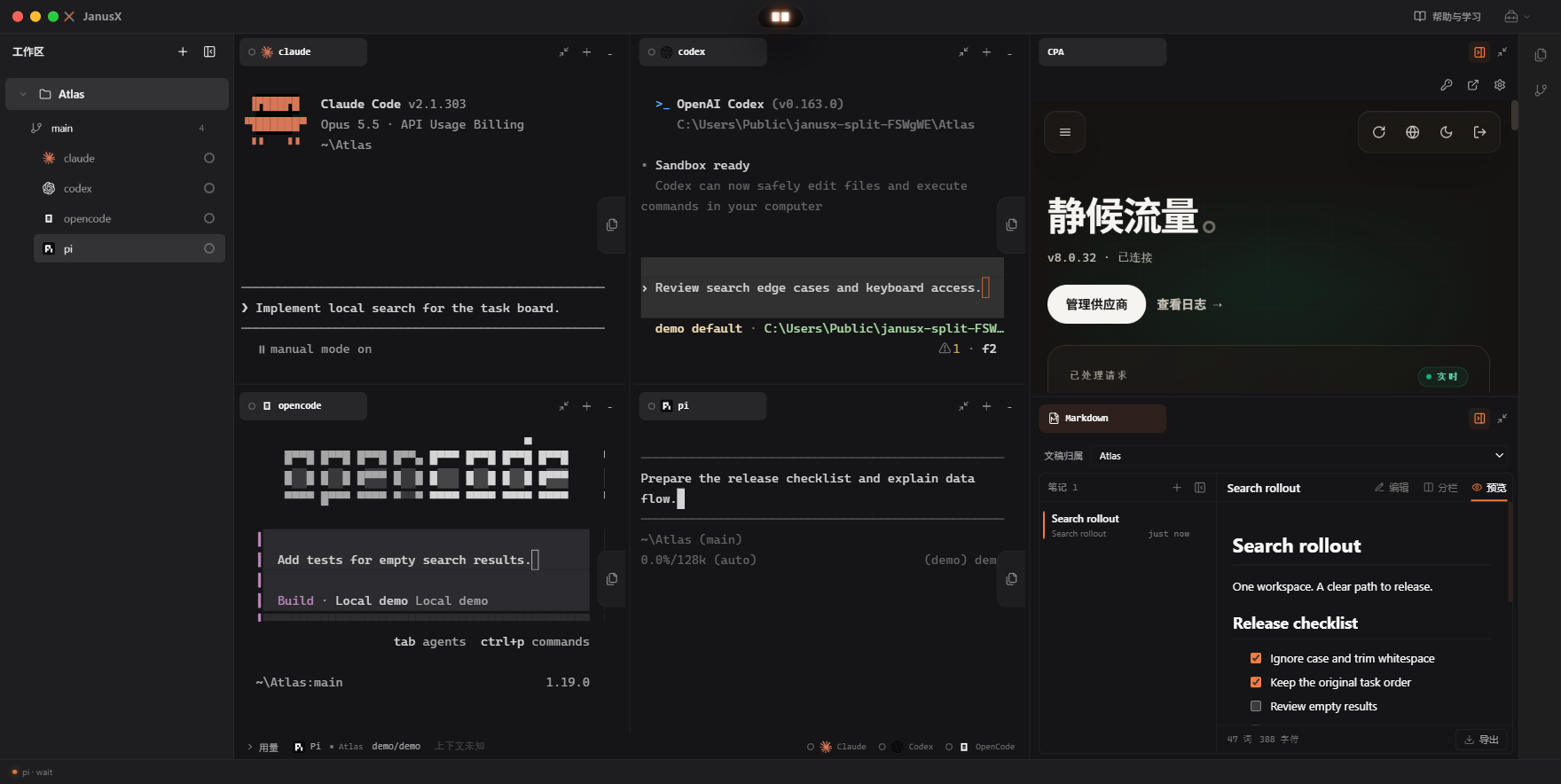
终端与工具独立分屏,让执行、账号管理与文档阅读并排展开。
查看原图 ↗01 DOWNLOAD
01 / INSTALLER
安装到你的电脑,自选安装位置,
创建桌面快捷方式。
02 / PORTABLE
下载后直接运行,
无需完成安装向导。
安装包由 GitHub Releases 提供。版本信息加载期间,可前往发布页查看。
目前提供 Windows 下载。macOS 与 Linux 暂无公开安装包。
02 GET STARTED
日常使用选择安装版;希望直接运行,选择便携版。
运行下载的 .exe 文件。安装版按向导选择安装位置并完成安装。
打开本地项目,选择 Shell 开始工作。需要 AI 功能时,再配置模型提供商与 API Key。
03 EVERYDAY WORKSPACE
终端、账号管理和文档,都放进同一个工作区。以下黑色主题画面采集自真实 JanusX,使用独立的 Atlas 演示项目;终端中是未提交的任务草稿。
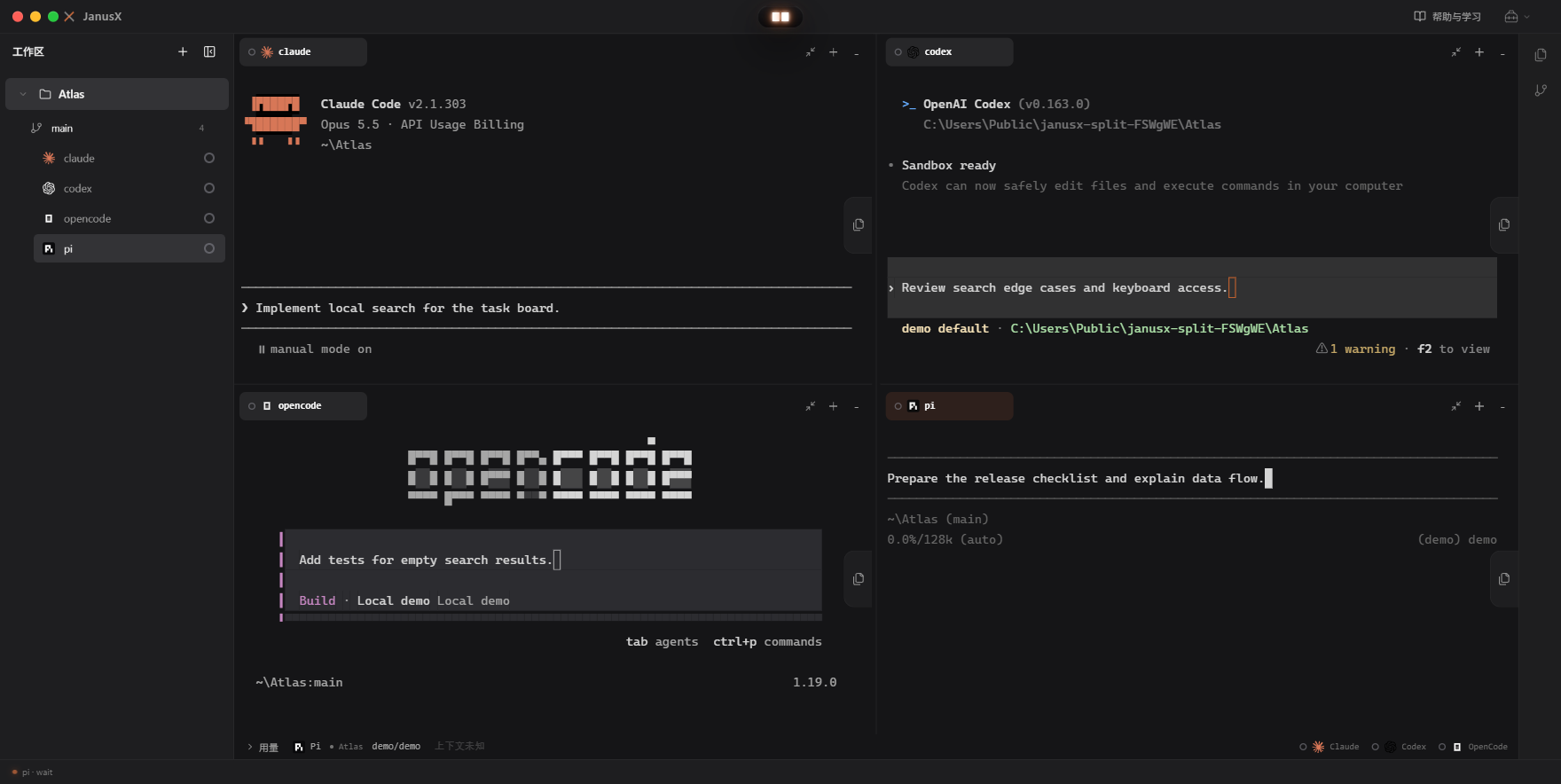
Claude、Codex、OpenCode 与 Pi 在四格分屏中保留各自的上下文。拖动标签拆分或合并,调整分隔线,为当前任务留出更多空间。
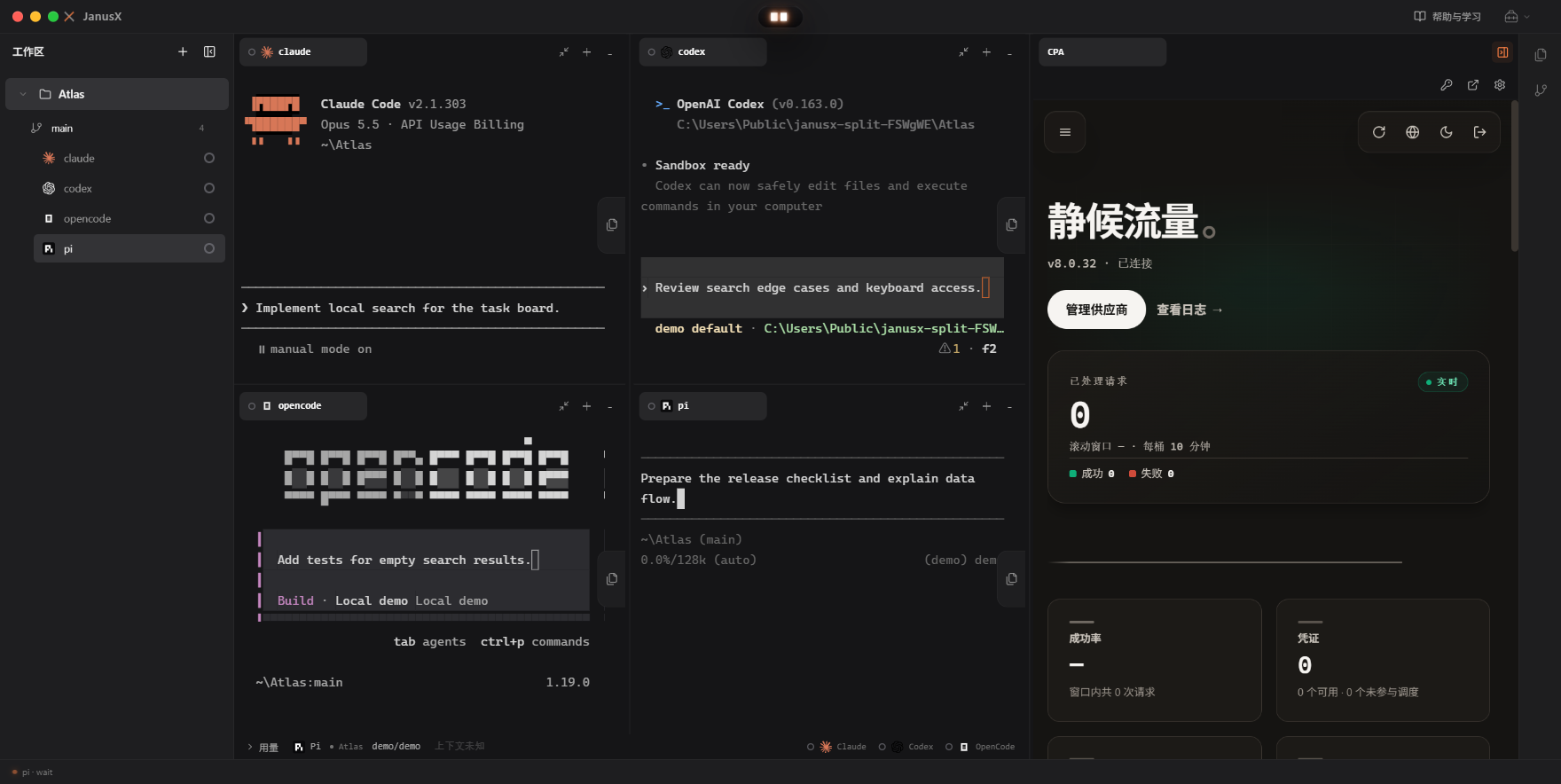
从 Janus 工具箱打开 CPA 管理页,在同一窗口管理 CLI 账号与服务连接。画面使用独立的本地 CPA 空实例,未添加账号或发起请求。
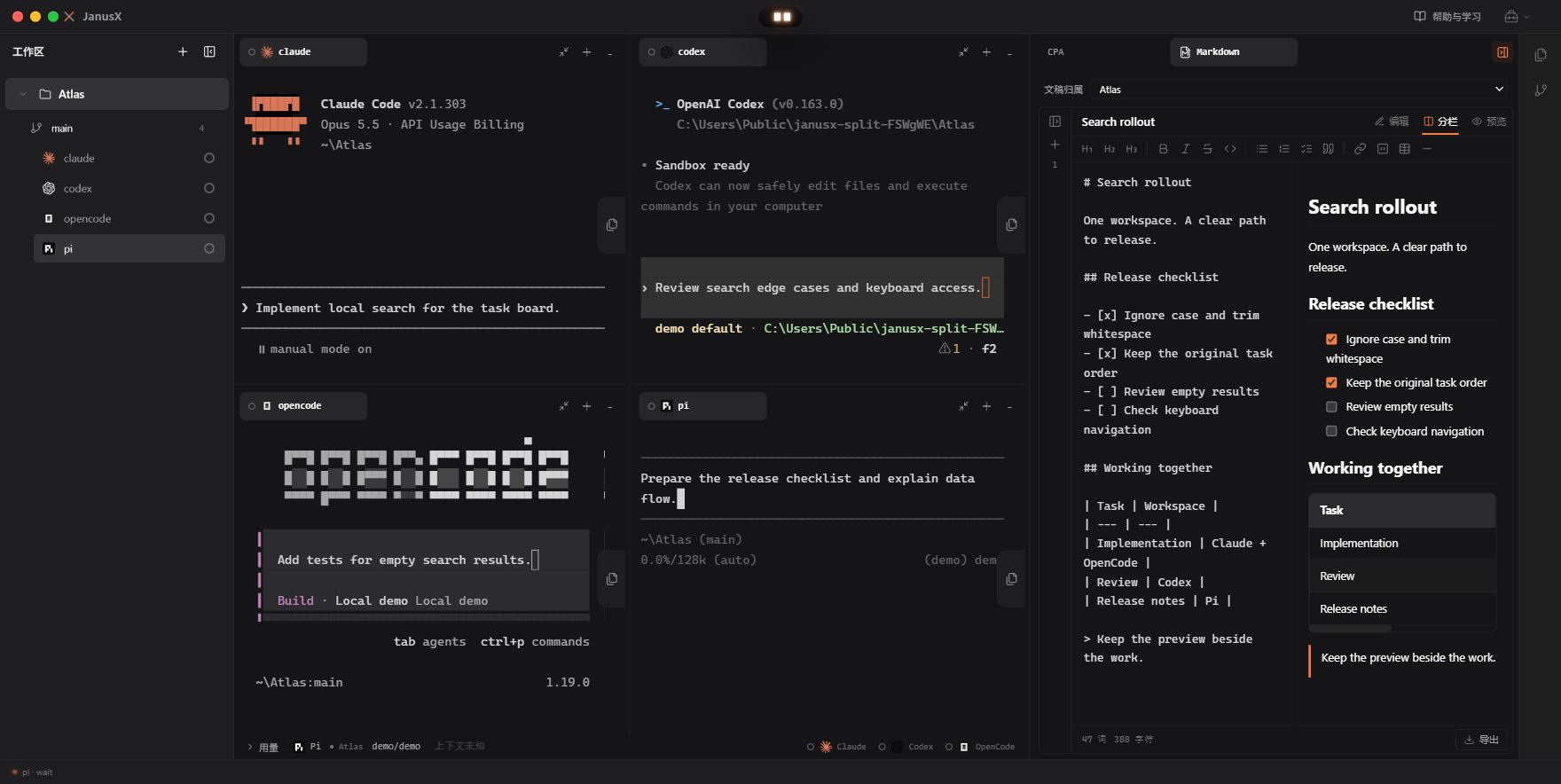
Markdown 编辑与预览嵌入工具区,发布清单、表格和笔记随手可读。工具区还能继续拆分,让文档和 CPA 同时留在视野里。
右键工作区打开「运行配置…」,管理项目的分析、测试与启动入口。终端可选择 Shell、Janus、Claude、Codex、OpenCode 或 Pi。Janus-agentX、Claude Code 等 CLI 需先安装对应工具,执行模型任务前还需完成各自的登录或模型配置。
选择 Windows 安装包 ↑04 KEEP YOUR CONTEXT
新版工具与会话视图,让文件、记录和上下文留在工作区里。会话内容使用人工编写的演示记录,展示浏览与续接入口。
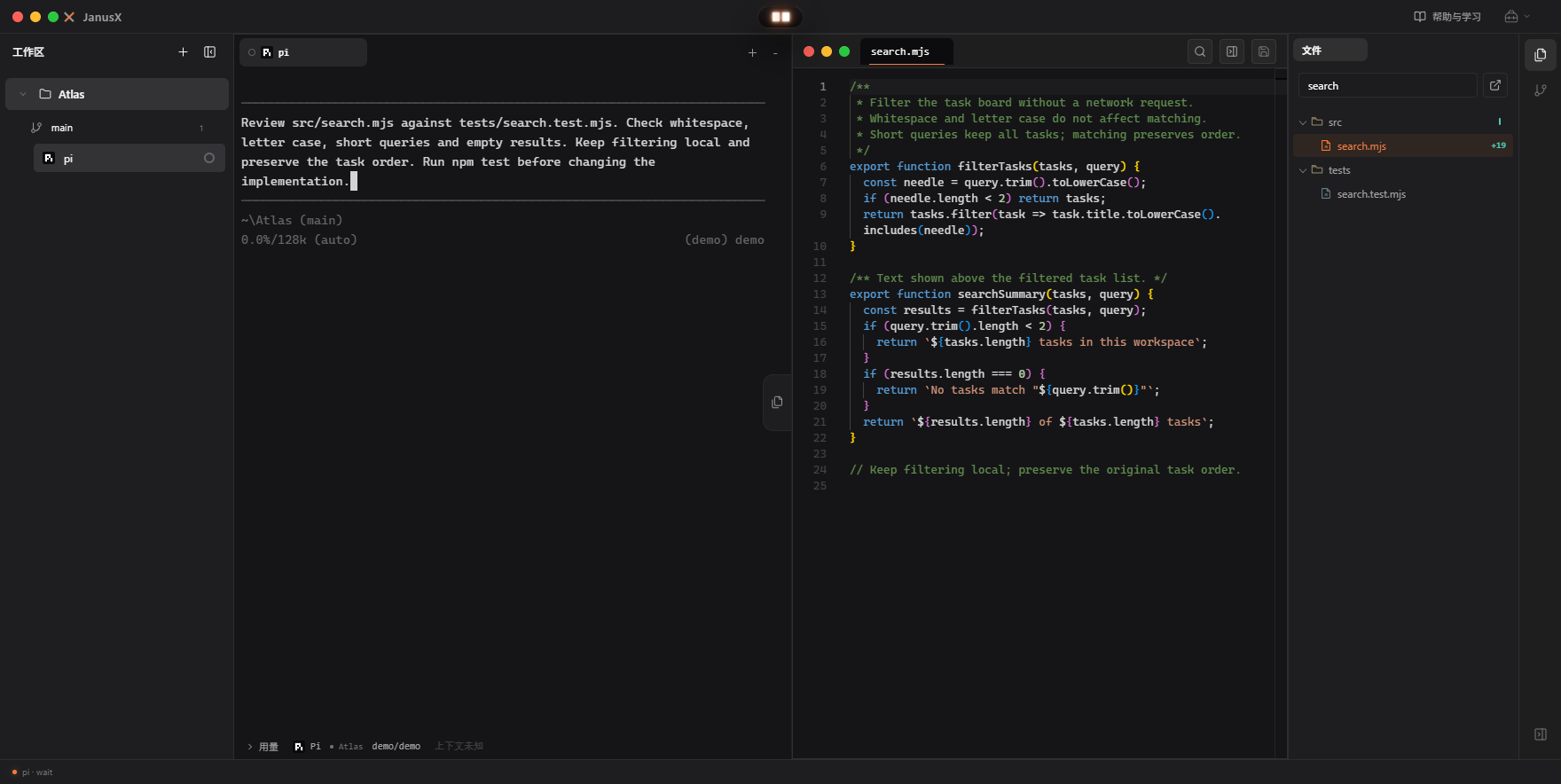
从项目文件树打开代码,在嵌入式编辑器里阅读和修改。终端保留在旁边,思路不用随着窗口切换而中断。
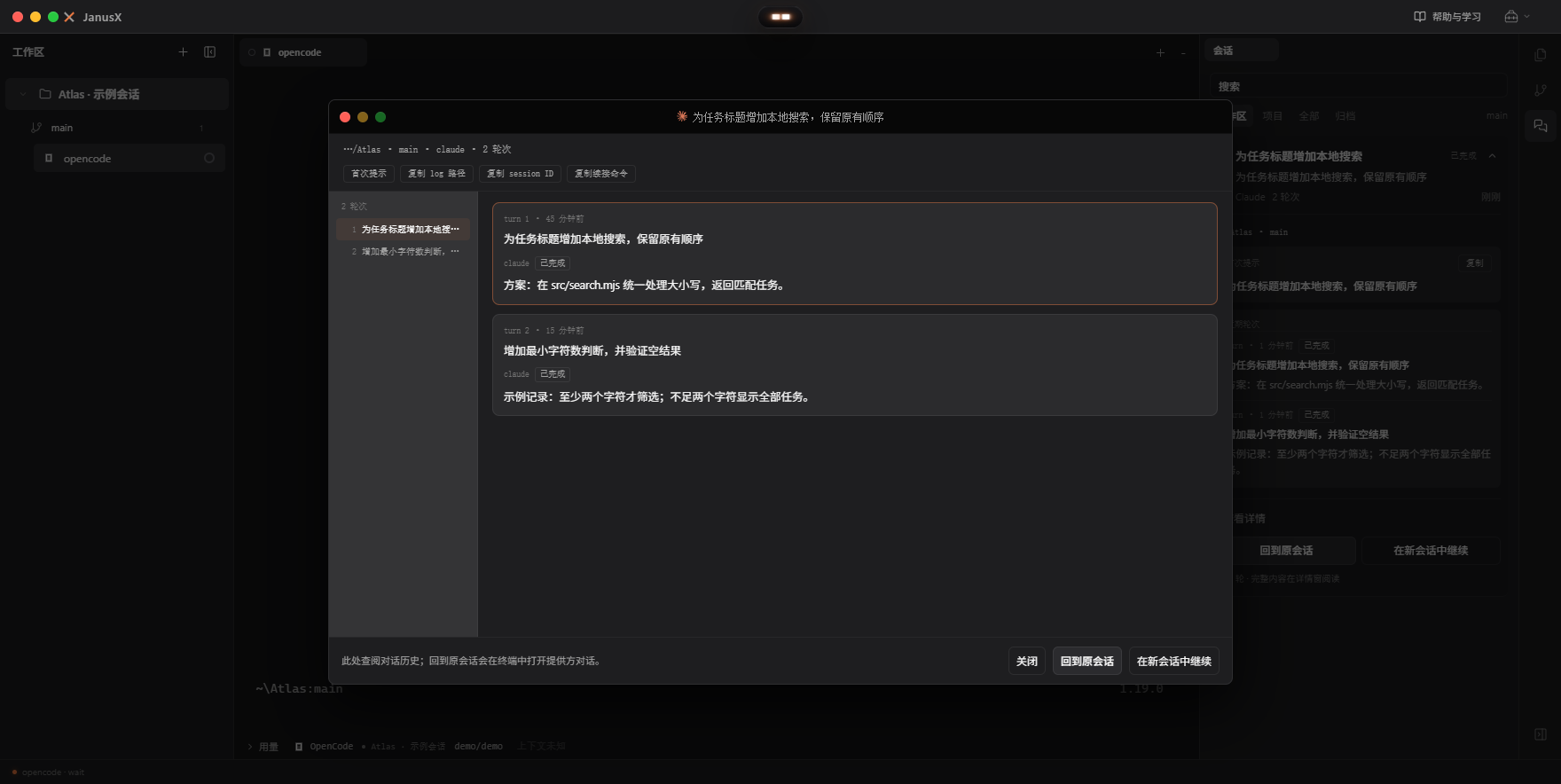
按工作区和项目查看会话,展开每一轮的记录。从详情中查看续接入口,继续原会话或在新会话里接着处理。
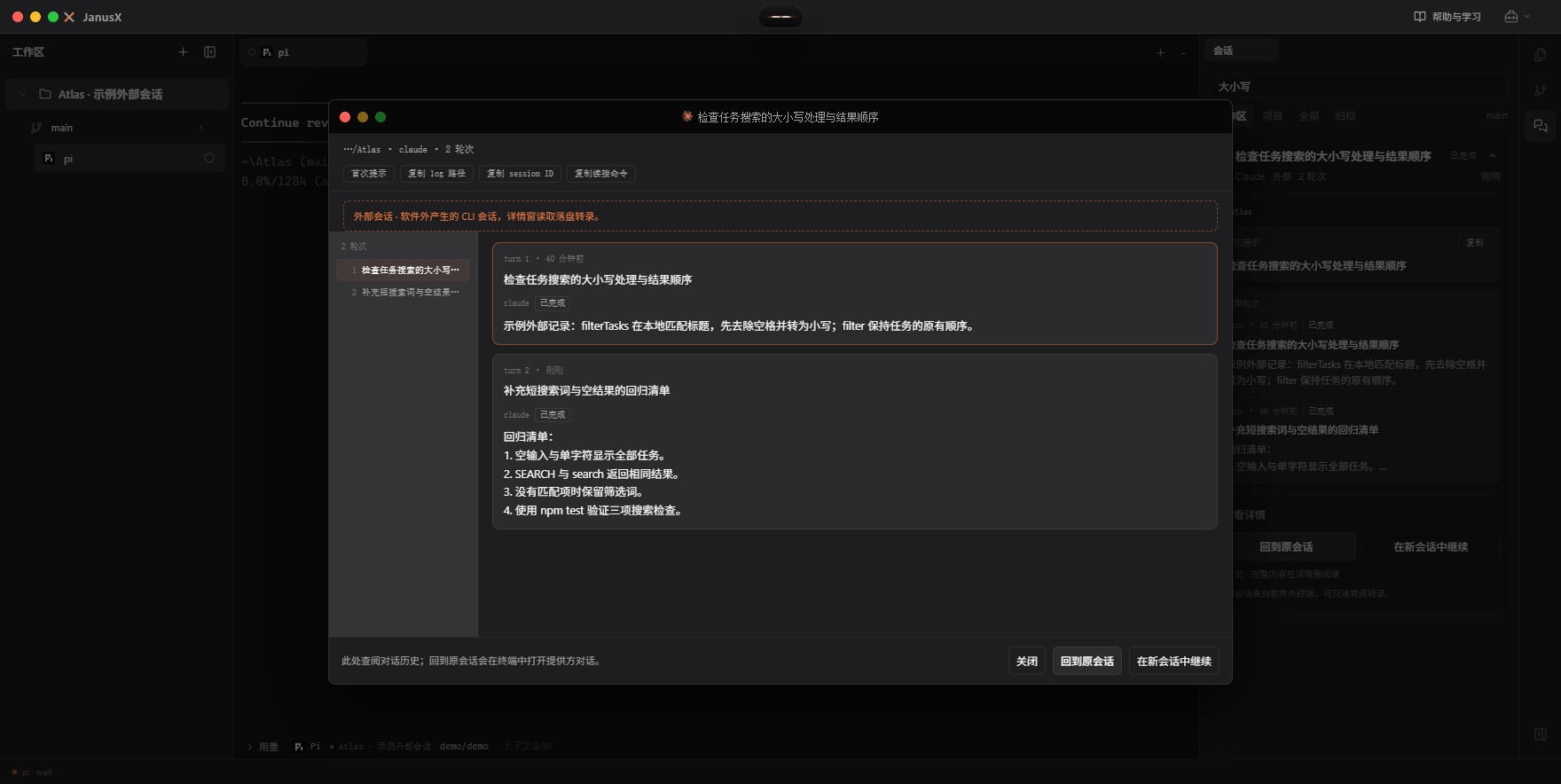
查看扫描导入的外部会话、来源和只读转录,找到需要继续的任务。图中使用示例 Claude 会话文件,未执行续接或模型调用。
在反馈中附上系统版本、JanusX 版本与错误信息。